【ベストセラーを狙え】Kindleカテゴリ検索ツール作りました!
教材の紹介・実演動画を見る
販売とアップデートについて
この教材は、販売部数に上限を設けています。上限に達したら、いったん新規販売を休止します。
休止するのは、購入者の方からいただいた質問や改善要望を反映し、内容を更新・整理する時間を取るためです。準備が整ったら販売を再開し、その際に価格を見直す予定です。
購入済みの方は、販売休止中も引き続き利用できます。今後のアップデートも追加料金なしでお読みいただけます。
────────────
本は書けた。でも、カテゴリは何となく選んでいませんか?
Kindle本を出版するとき、カテゴリを選ぶ画面で手が止まることはありませんか?
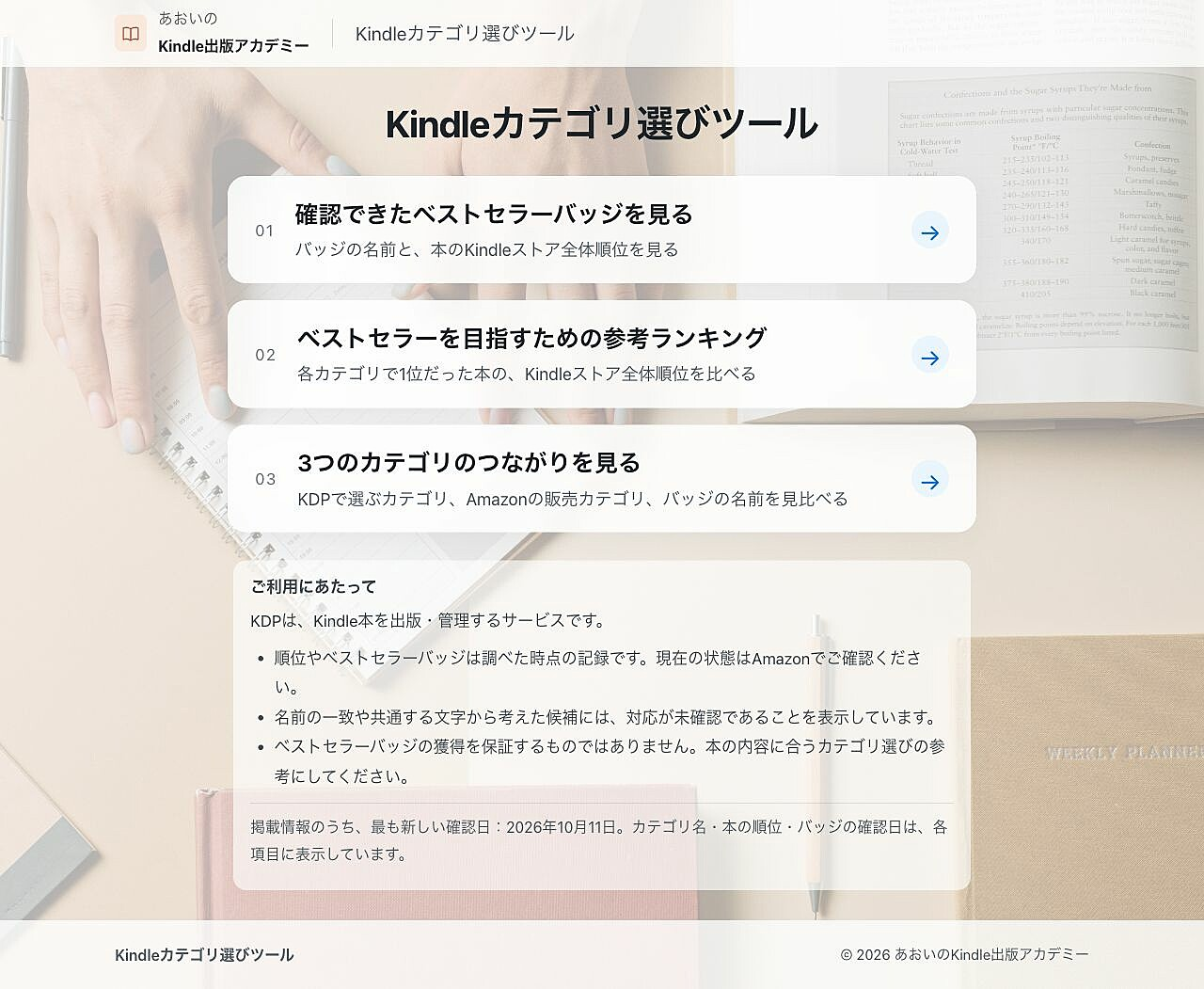
「本の内容に沿ったカテゴリを正しく選んで、ベストセラーを狙いたい」。そう思っても、選択肢が多すぎて、どれを選べばよいのか分からない。結局、名前の雰囲気で選んでしまう。
気になるカテゴリが見つかっても、ほかのカテゴリと比べる材料がなかなか見つからない。Amazonのランキングを一つずつ開き、1位の本を調べ、順位をメモする必要があります。
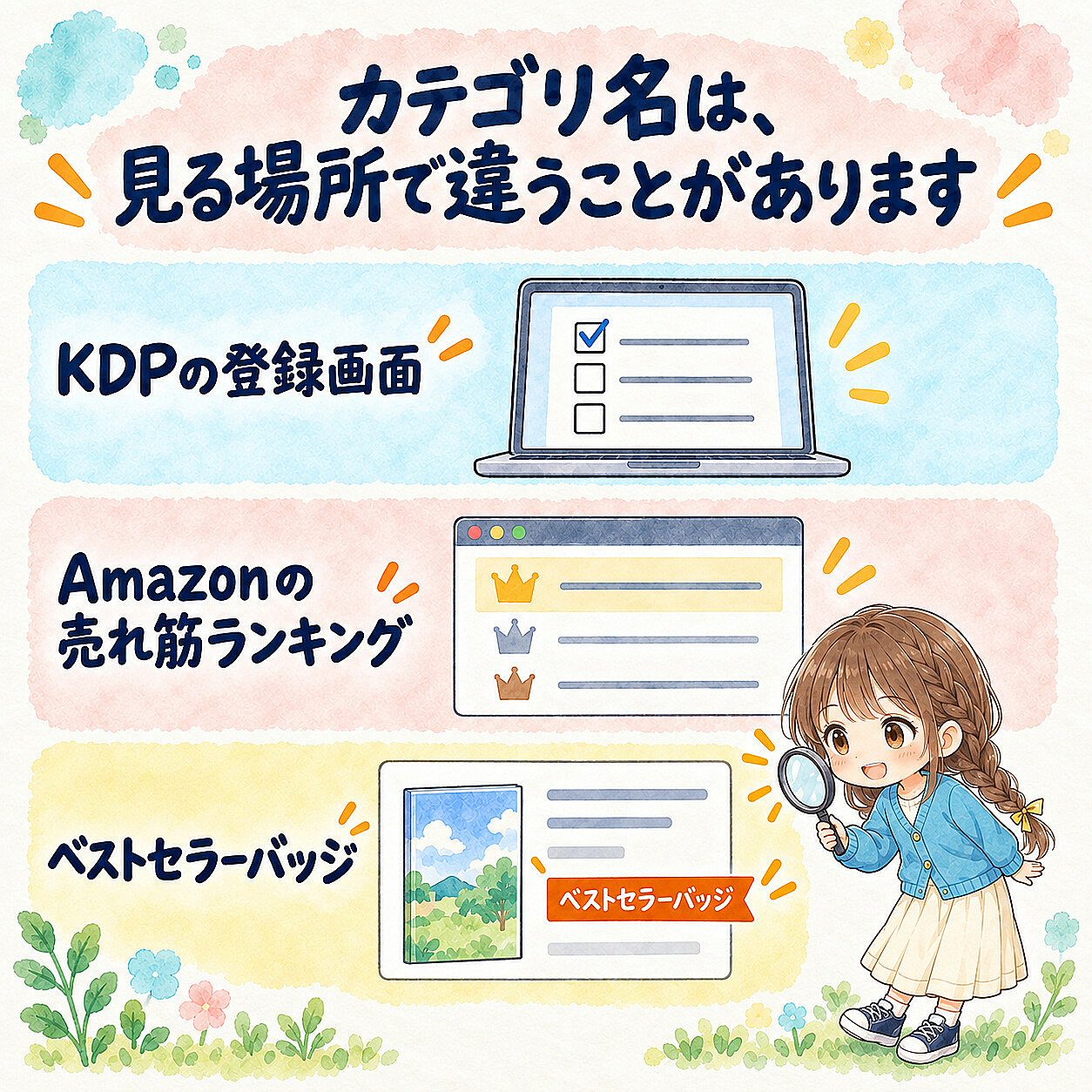
さらに、Kindle本を出版・管理するサービス「KDP」の登録画面で選ぶカテゴリ名と、Amazonの売れ筋ランキングやベストセラーバッジに表示されるカテゴリ名は、同じとは限りません。
「自分の本の内容に合うカテゴリには、どんなベストセラーバッジがあるの?」「KDPの登録画面では、どの項目を選べばいいの?」。それぞれのカテゴリ名の関係が分からないと、カテゴリ選びでまた迷ってしまいますよね。
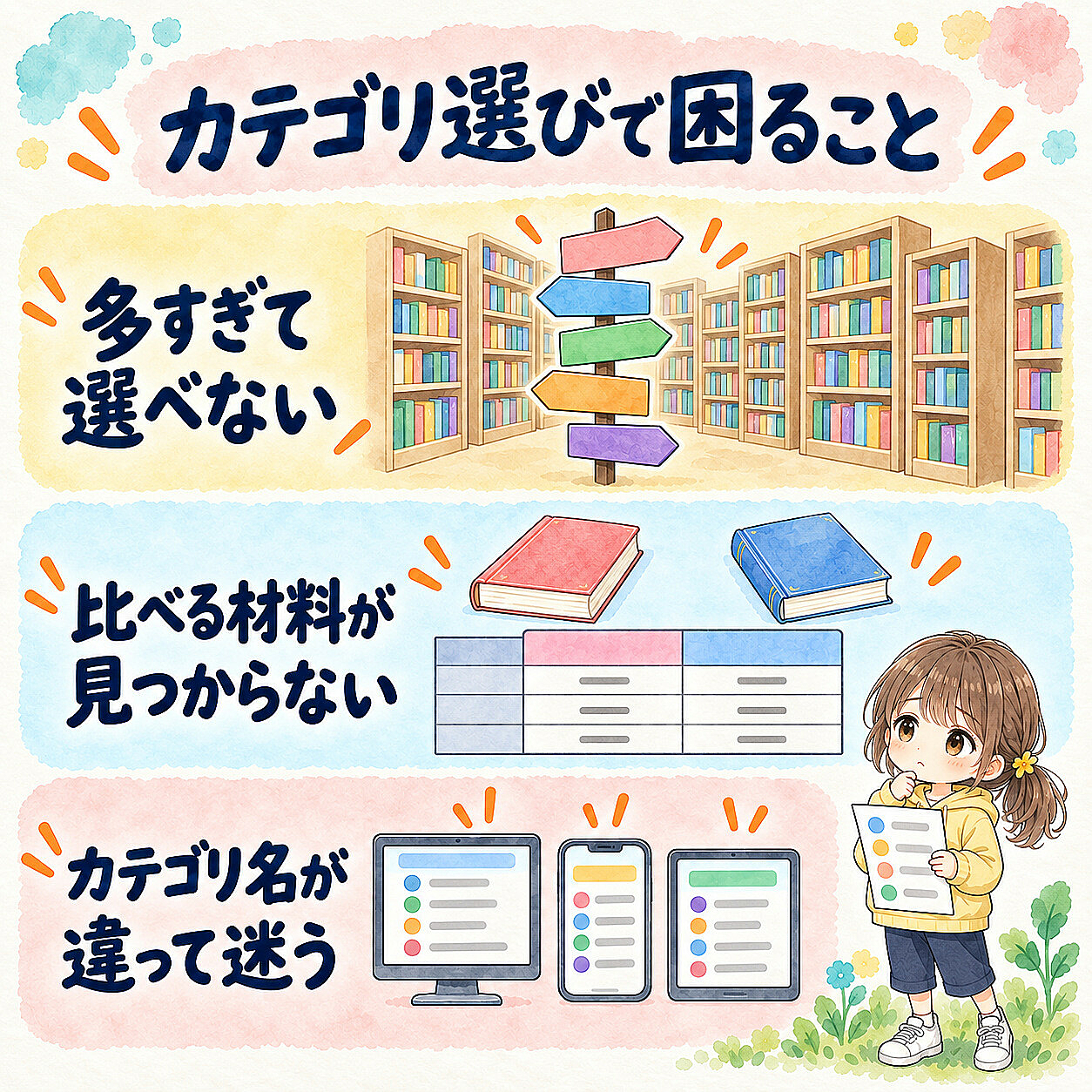
あおいです。私は、フルタイムで会社員として働きながら、Kindle出版を続けています。2025年4月に出版を始め、これまでに40冊以上を出版しました。
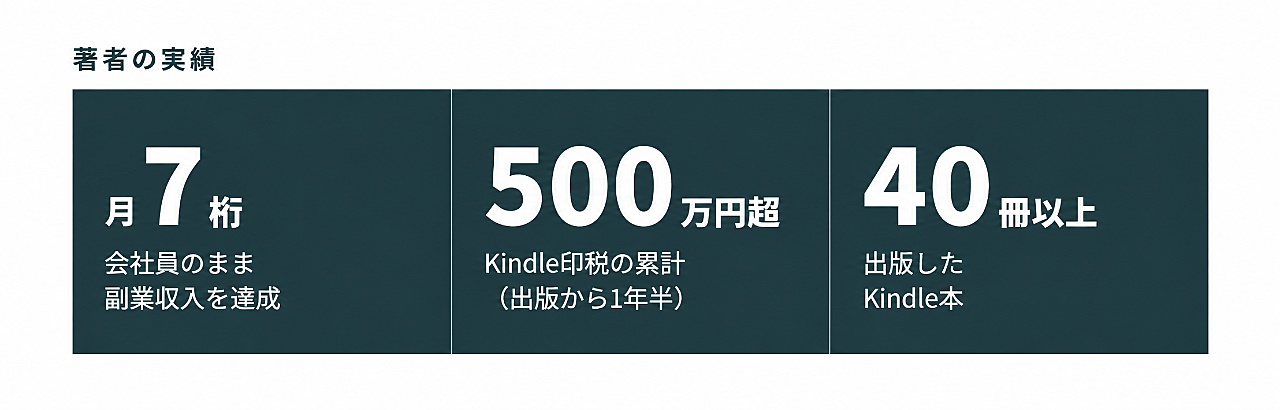
このカテゴリ選びを助けるために、独自に調べたデータをまとめた「Kindleカテゴリ選びツール」というDB検索ツールを作りました。
DBは、データベースの略です。カテゴリや順位の調査データをまとめ、本のテーマを選んで必要な情報を探せるようにしたものです。
本の内容に沿ったカテゴリを選び、その本を探している読者さんに見つけてもらいながら、ベストセラーバッジを狙う。そのための比較材料を、一つのサイトで見られるようにしました。
Kindleカテゴリ選びツールを開くと、目的に合わせて三つのボタンから調べたい内容を選べます。
使い方を、約1分20秒の動画でご紹介します
どんなベストセラーバッジがあるのか、どこで順位を比べるのか、KDPの登録先候補をどう探すのか。実際の画面をご覧ください。
ここからは、カテゴリ名が表示される三つの場所を、文章でも見ていきましょう。
カテゴリ名が表示される三つの場所
まず、カテゴリ名を見る場所を整理しましょう。
KDPの登録画面:本を出版するときに、カテゴリを選ぶ画面です。Kindleカテゴリ選びツールでは、どの項目を順に選ぶかを調べられます。
Amazonの売れ筋ランキング:Amazonのランキングページや、本の商品ページの「Amazon 売れ筋ランキング」欄です。Kindleカテゴリ選びツールでは、そこに表示されたカテゴリ名と順位を記録しています。
ベストセラーバッジ:本の商品ページに表示される「ベストセラー」の印です。Kindleカテゴリ選びツールでは、その印に添えられたカテゴリ名を記録しています。
ベストセラーバッジがどのように表示されるのか、私の本を例にご紹介します。
私の本『Claude Codeでできること全部やってみた』では、2026年10月10日に「オペレーションズ」のベストセラーバッジを確認しました。下の画像で、バッジに添えられたカテゴリ名をご覧ください。
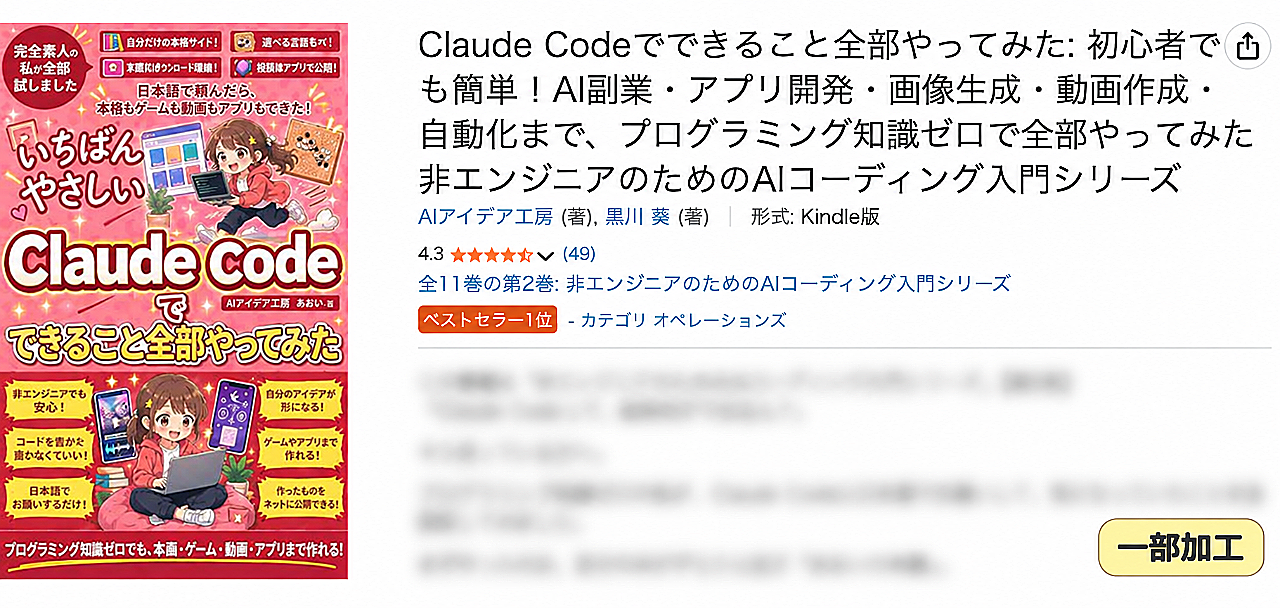
Kindleカテゴリ選びツールでは、「オペレーションズ」で1位だった本の順位や、KDPで選ぶ項目を調べられます。まずは、ほかのカテゴリと順位を比べるときの見方をご紹介します。
比較するのは、各カテゴリで1位だった本の「Kindleストア全体の順位」です
カテゴリ内の1位と、Kindleストア全体の順位は別の数字です。
たとえば、2026年10月7日の記録では、「オペレーションズ」で1位だった本は、Kindleストア全体では3,676位でした。「ビジネスプロジェクト管理」で1位だった本は、全体では3,504位でした。
全体順位は、数字が小さいほど上位です。この例では、3,504位の本が3,676位の本より上位です。カテゴリ内ではどちらも1位でも、Kindleストア全体での順位は異なります。
ベストセラーを狙いやすいカテゴリを探すために、各カテゴリで1位だった本の「Kindleストア全体の順位」を比べます。
順位は変動するため、本の内容に合う候補同士を比べる参考にしてください。
Kindleカテゴリ選びツールで調べられる三つのこと
確認できたベストセラーバッジのカテゴリ名を調べる
Kindleカテゴリ選びツールを開くと、最初の画面に三つのボタンが並びます。「確認できたベストセラーバッジを見る」では、Amazonの商品ページで確認したベストセラーバッジのカテゴリ名と、記録したKindleストア全体の順位を調べられます。
「そもそも、どんな名前のベストセラーバッジがあるの?」というときに使ってください。紙の本の売り場を示すベストセラーバッジの名前も含まれます。
本の内容に沿ったカテゴリを探し、順位を見比べる
Kindleカテゴリ選びツールの最初の画面にある「ベストセラーを目指すための参考ランキング」では、本のテーマを選び、各カテゴリで1位だった本のKindleストア全体の順位を比べられます。
仕事の進め方や業務改善についての本なら、「ビジネス・経済」から候補を探してみます。先ほどの「オペレーションズ」と「ビジネスプロジェクト管理」も、このテーマで比べられます。
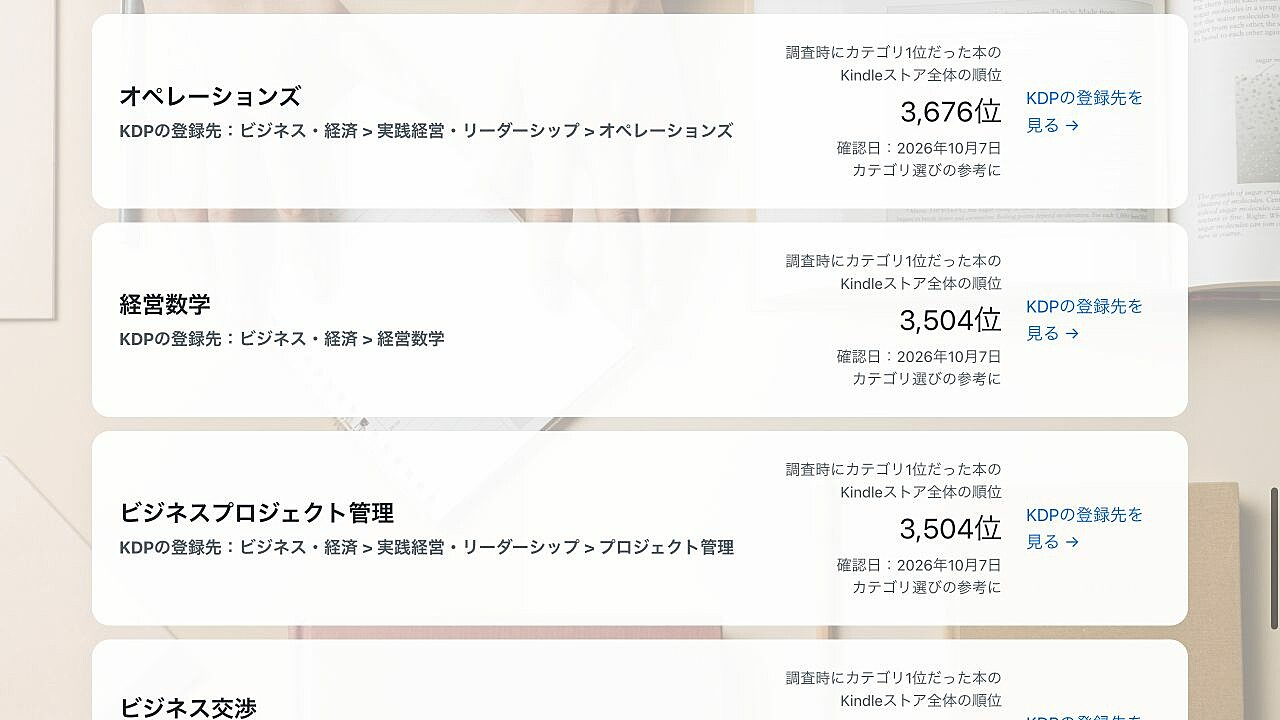
気になるカテゴリごとにAmazonを開き、1位の本を調べ、順位をメモする。その比較用のメモを、ご自身で一から作らずに済むのが、Kindleカテゴリ選びツールの便利なところです。一覧の記録とAmazonに表示される順位を、カテゴリ選びの参考にしてみてください。
出版時に選ぶ項目と、Amazonに表示されたカテゴリ名を見比べる
Kindleカテゴリ選びツールの最初の画面にある「3つのカテゴリのつながりを見る」では、KDPの登録画面・Amazonの売れ筋ランキング・ベストセラーバッジの表示名をもとに整理した、カテゴリのつながりを確認できます。
Amazonで気になるカテゴリを見つけたときに、KDPでどの項目を選べばよさそうか、その候補を調べられます。
β版の初回価格980円で、先着10名に提供します
今、どれだけのデータを調べられるのか
以下は、2026年10月10日時点までに収録したデータです。件数は追加・更新によって変わります。
KDPの登録画面で選べるカテゴリ:1,874件。本を登録するときに、どの項目を順に選ぶかを整理しています。
順位を比較できるカテゴリ:1,000件。各カテゴリで1位だった本の、Kindleストア全体での順位を記録しています。
確認したベストセラーバッジのカテゴリ名:322種類。商品ページに実際に表示されていた名前です。
KDPの登録画面で選ぶ名前と、Amazonに表示された名前のつながりを調べられるカテゴリ:258件。このうち183件では、KDPの登録画面・Amazonの売れ筋ランキング・ベストセラーバッジの表示名をもとに整理したつながりを確認できます。Amazonで見つけたカテゴリから、KDPで選ぶ項目の候補を調べる参考になります。残りの75件では、KDPの登録画面と、Amazonの売れ筋ランキングまたはベストセラーバッジのつながりを見られます。「予想」として掲載した候補も含みます。
上の件数は、KDPで選べる項目、順位の記録、カテゴリ名の比較をそれぞれ数えたものです。掲載しているカテゴリによって、順位だけを見られるもの、KDPで選ぶ項目やベストセラーバッジのカテゴリ名も見られるものがあります。
確認済みのデータと「予想」の違い
KDPの登録画面で選ぶカテゴリ名、Amazonの売れ筋ランキングに表示されたカテゴリ名とKindleストア全体の順位、ベストセラーバッジに添えられたカテゴリ名は、それぞれ調べた時点の記録です。Amazonの順位表示にも反映までの時間差があるため、記録とAmazonの表示は、どちらもカテゴリ選びの参考としてご覧ください。
「予想(対応は未確認)」は、名前の一致や共通する文字から考えた候補です。
このツールは、各画面で確認した表示をもとにカテゴリのつながりを考えるためのものです。KDPで選んだ項目がAmazonの売れ筋ランキングやベストセラーバッジにどう反映されるかという、Amazon内部の仕組みを証明するものではありません。
分野によって、掲載しているカテゴリの数や情報の種類に差があります。
β版の初回価格での先行提供について
Kindleカテゴリ選びツールは、これからデータを拡充していくβ版です。今あるデータをカテゴリ選びに活用したい方へ、β版の初回価格980円で、先着10名に提供します。
10名に達した時点で、980円での販売はいったん終了します。今後の販売時期や価格は、利用状況とデータの拡充・改善を踏まえて検討します。
「本の内容に合う別のカテゴリを選んでいたら、ベストセラーバッジを狙えたかもしれない」。出版したあとに、そんなふうに悩むことを少しでも減らしたいと思っています。
何となく選ぶ前に、候補を見比べて、納得してカテゴリを選ぶ。そのために、Kindleカテゴリ選びツールを使っていただけたら嬉しいです。
これから出版する本のカテゴリ選びにも、すでに出版した本のカテゴリの見直しにも使えます。有料部分では、Kindleカテゴリ選びツールの利用リンクと、各画面の見方をスクリーンショット付きでご案内します。
『毎月25万円の印税が振り込まれるまでにやったこと、全部書きました』をご購入いただいた方へ
Kindleカテゴリ選びツールと使い方は、私の教材『毎月25万円の印税が振り込まれるまでにやったこと、全部書きました』をご購入いただいた方にも、追加料金なしで提供します。同教材をご購入済みの方は、このBrainを追加で購入する必要はありません。

ご購入ありがとうございます
この教材を選んでくださり、ありがとうございます。ここからは、Kindleカテゴリ選びツールの画面の見方をご紹介します。ご自身の本のカテゴリ選びに役立てていただけたら嬉しいです。
これから出版する本でも、すでに出版した本でも、カテゴリを調べたい一冊を思い浮かべてみてください。以下では、「ビジネス・経済」の画面を例にご紹介します。
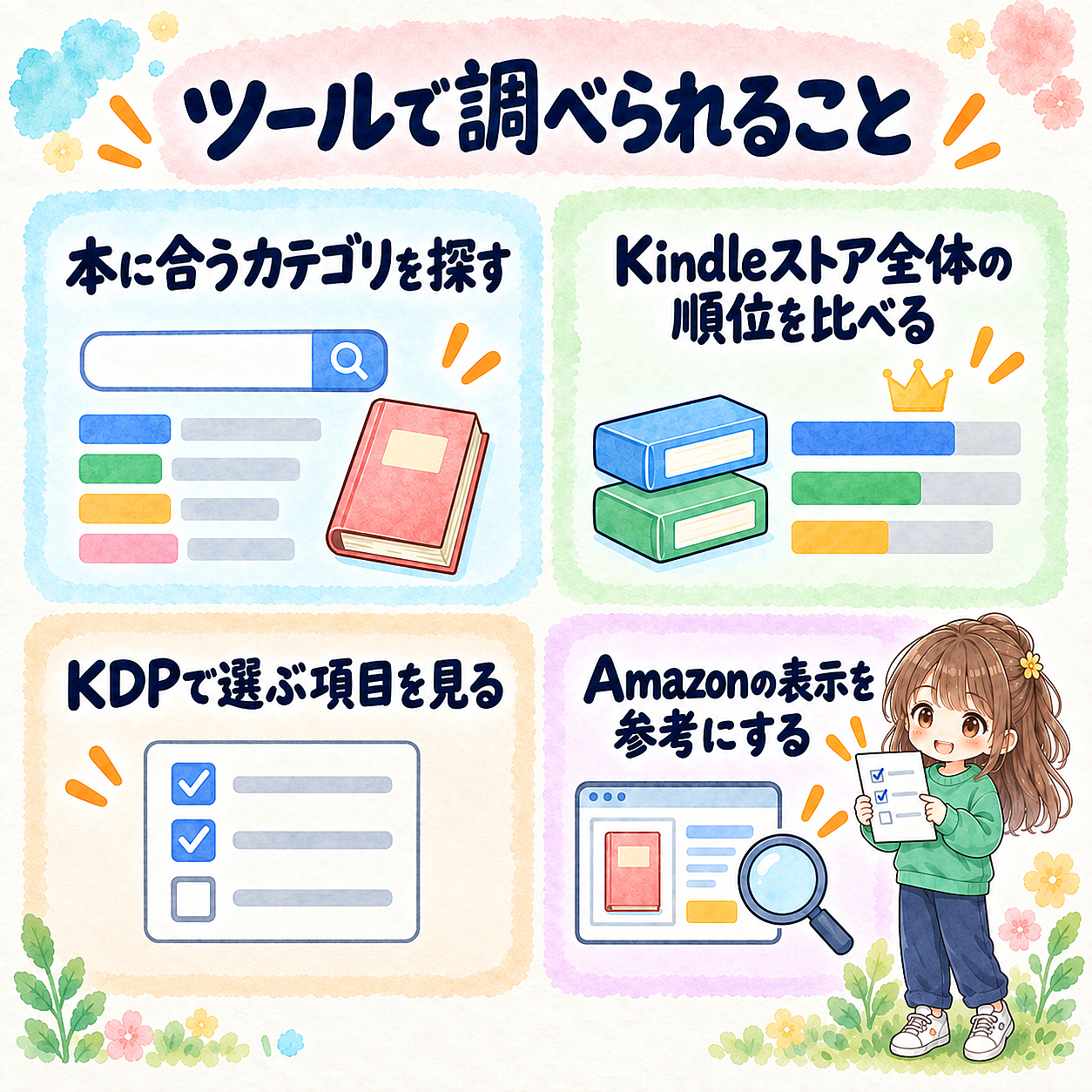
Kindleカテゴリ選びツールを開く
次のリンクから、Kindleカテゴリ選びツールを開けます。別のタブで開くので、この案内と切り替えながらご覧ください。
<ツールのリンクはこちら>
ツールを開いた最初の画面には、三つのボタンがあります。バッジの名前を探したいときは「確認できたベストセラーバッジを見る」、順位を比べたいときは「ベストセラーを目指すための参考ランキング」、KDPで選ぶ項目との関係を見たいときは「3つのカテゴリのつながりを見る」を選んでください。
利用リンクの転送・共有・公開は禁止です。有料部分の本文とともに、購入者ご本人に限りご利用ください。
「参考ランキング」の画面の見方
「本のテーマを選ぶ」で、ご自身の本の内容に合うテーマを選べます。下の画像は、「ベストセラーバッジの記録あり」と「ビジネス・経済」を選んだ例です。
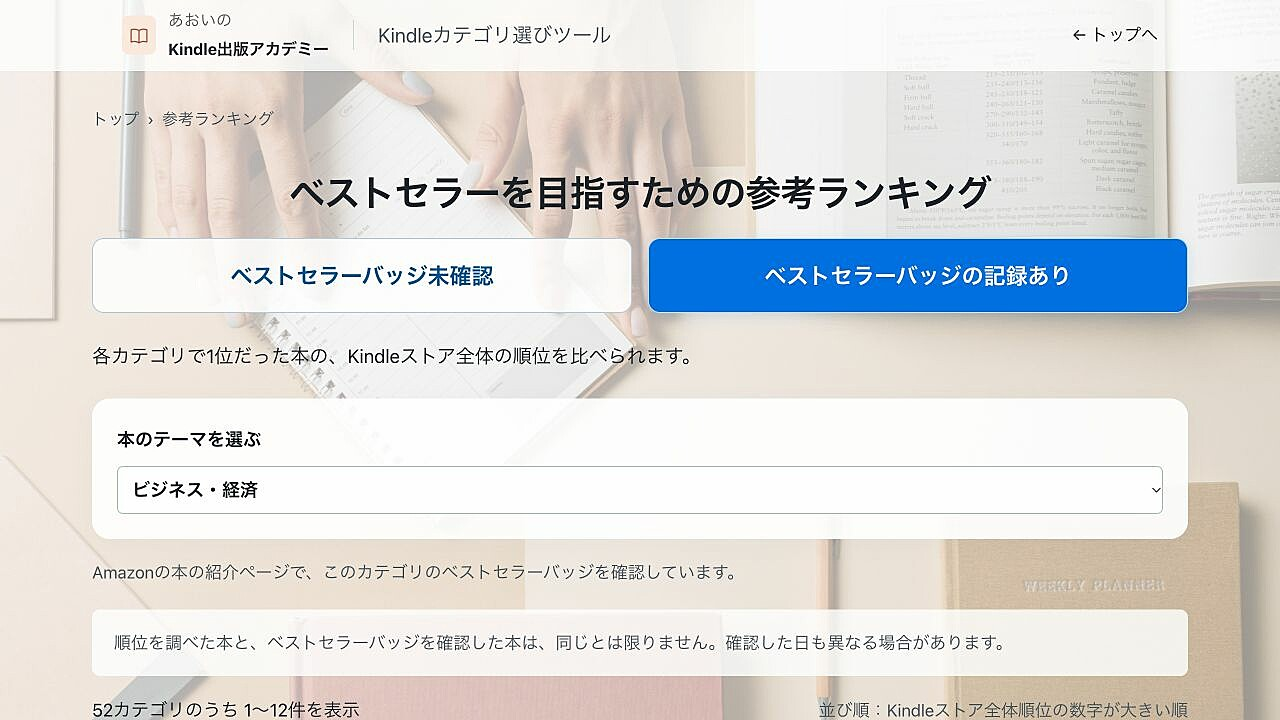
一覧には、カテゴリ名、KDPで選ぶ項目、カテゴリで1位だった本のKindleストア全体の順位が並びます。
画面上部では、ベストセラーバッジを確認した記録があるカテゴリと、記録がないカテゴリを切り替えられます。候補が少ないときは、「ベストセラーバッジ未確認」も見てみてください。
順位の数字が大きい順に並んでいるので、全体順位が低い本がカテゴリ1位になっていた候補から見られます。本の内容に合う候補同士を比べるときに使ってください。
カテゴリの詳細画面の見方
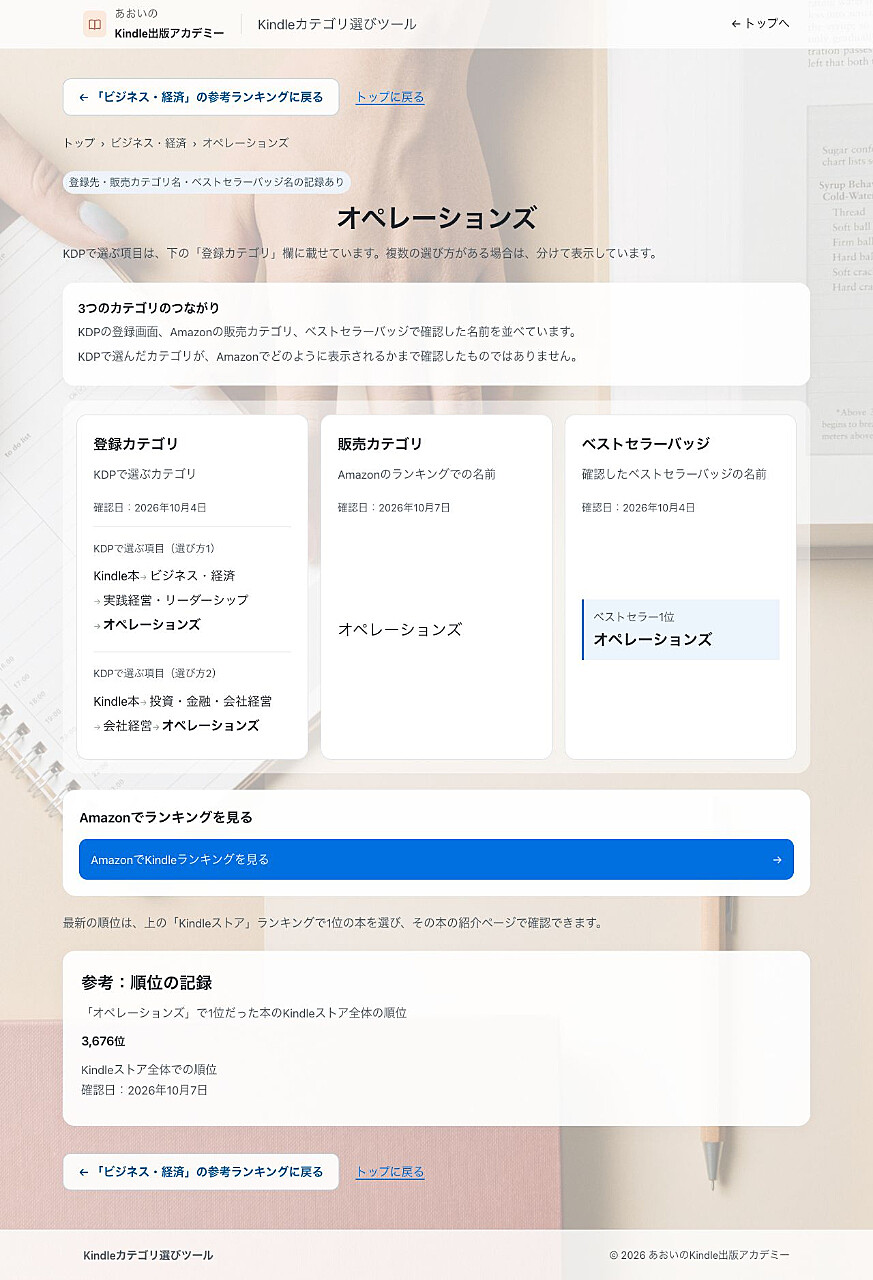
気になるカテゴリの「KDPの登録先を見る →」を押すと、そのカテゴリの詳細画面が開きます。下の画像は「オペレーションズ」の例です。
「登録カテゴリ」には、KDPで選ぶ項目が順番に載っています。複数の選び方がある場合は、ご自身の本の内容に合うものを、カテゴリ設定の参考にしてください。
Amazonの本も、カテゴリ選びの参考にする
「AmazonでKindleランキングを見る」から、そのカテゴリのランキングを開けます。1位に表示されている本の商品ページでは、「Amazon 売れ筋ランキング」の「Kindleストア」の順位や、ベストセラーバッジに添えられたカテゴリ名を参考にできます。
その本のタイトルや内容も、ご自身の本が同じカテゴリに合いそうかを考える参考になります。ほかの候補を見たいときは、ツールの「参考ランキングに戻る」から一覧へ戻れます。
「確認できたベストセラーバッジを見る」では、「カテゴリの分野で絞る」から探せます。KDPの登録先へのリンクがある項目では、詳細も見られます。「3つのカテゴリのつながりを見る」では、「本のテーマを選ぶ」で絞り、気になるカテゴリの詳細を開けます。
Kindleカテゴリ選びツールが、あなたの本に合うカテゴリを見つける助けになれば嬉しいです。あなたの一冊が、それを読みたい読者さんに届くことを願っています。
Kindle出版に本気で挑戦したい方へ
企画から原稿づくり、出版、その後の販売まで学びたい方には、私の教材『毎月25万円の印税が振り込まれるまでにやったこと、全部書きました』をご案内しています。
本のテーマと読者さんの決め方、AIを使った執筆と編集、出版前の確認、出版後の発信やシリーズづくりなど、私が実践してきたことをまとめています。
本気でKindle出版に取り組みたい方はこちらもご覧ください。